
Günlük kontrol nasıl yapılır?
Hesapİz’de günlük kontrol üç adımdan oluşur: ürünlerin mevcut miktarına ve kritik stok uyarılarına bakmak, gün içindeki stok hareketlerinin doğru kaynaktan geldiğini doğrulamak ve dönem raporlarıyla genel durumu okumak. Ay başında buna KDV kontrol raporu eklenir. Bu rutin, düzenli yapıldığında birkaç dakika sürer ve hataları birikmeden yakalar.
Bu rehber önce ürün kartının doğru kurulmasını, sonra stok hareketlerinin nasıl okunacağını, ardından raporları ve KDV başlangıcını anlatır. Stok modülünün genel özellikleri için “Stok takibi” sayfasına bakabilirsiniz.
Ürün veya hizmet kartını doğru kurun
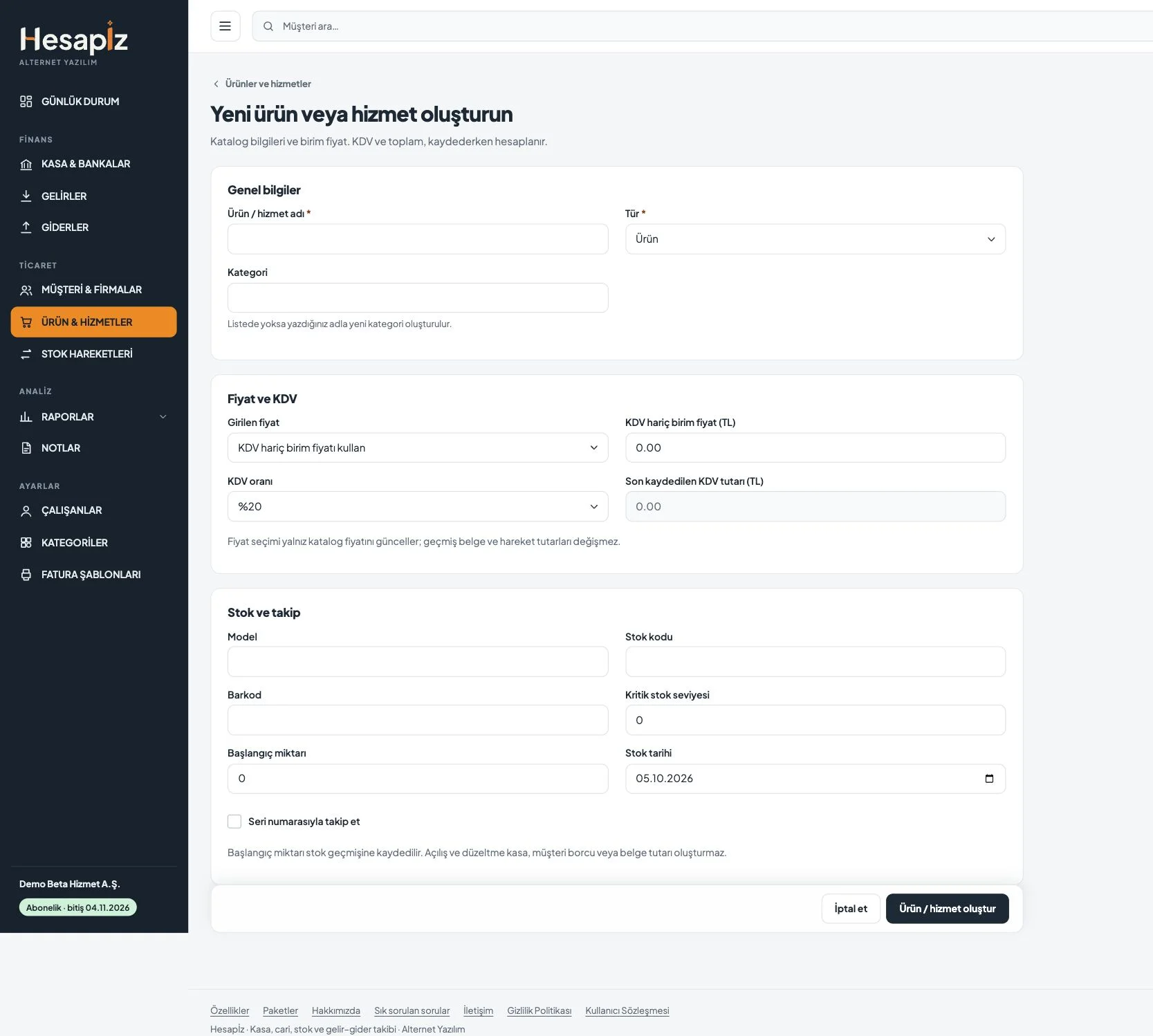
ÜRÜN & HİZMETLER bölümünde Yeni ürün / hizmet oluştur ile kart açarken önce türü seçin: fiziksel stok tutulacaksa Ürün, tutulmayacaksa Hizmet. Tür kayıttan sonra değiştirilemez. Fiyat ve KDV bölümünde fiyatın KDV hariç mi dahil mi girildiğini ve KDV oranını belirleyin; diğer tutar kaydederken hesaplanır.
Stok ve takip bölümünde Kritik stok seviyesi ile Başlangıç miktarı alanlarını doldurun. Başlangıç miktarı sayımınızdaki miktardır ve stok geçmişine yazılır; kasa veya müşteri borcu oluşturmaz. Seri numarasıyla takip gereken üründe Seri numarasıyla takip et seçeneğini ilk kayıtta işaretleyin; hareket geçmişi oluştuktan sonra bu ayar değiştirilemez.
Miktarı hareketlerden izleyin
Ürün detayında Mevcut miktar, kritik seviye ve ürünün bütün giriş-çıkışları listelenir. STOK HAREKETLERİ ekranı ise bütün ürünlerin hareketlerini tarih sırasıyla birlikte gösterir. Belgeden oluşan stok hareketini yeniden elle eklemeyin; satış ve alış kalemleri stoğu zaten günceller.
Ürün listesinde mevcut miktarı kritik seviyeye eşit veya altında olan ürünler Kritik stok, miktarı sıfırın altına inen ürünler Eksi stok etiketiyle işaretlenir. Eksi stok uyarısı işlemi durdurmaz; böyle bir uyarıda eksik alış kaydı, yanlış miktar veya iki kez girilmiş bir çıkış olup olmadığını araştırın.
Sayım farkını stok düzeltmesiyle kaydedin
Sayım sonucu sistemdeki miktardan farklıysa ürünü düzenleyip Stok miktarını düzelt kutusunu işaretleyin ve Düzeltme sonrası stok miktarı alanına saydığınız miktarı yazın. Örneğin sistemde 42 adet görünüyor, rafta 39 adet saydınız: alana 39 yazdığınızda Hesapİz −3 adetlik bir düzeltme hareketi ekler. Eski hareketler silinmez.
Düzeltme kasa, müşteri borcu veya belge tutarı oluşturmaz. Fire veya kayıp gibi farkların mali değerlendirmesi için mali müşavirinizle konuşun; Hesapİz yalnız miktar farkını kaydeder. Kart bilgisini düzenlemek, düzeltme kutusunu işaretlemediğiniz sürece miktarı değiştirmez.
Hangi rapor neyi gösterir?
Sol menüdeki RAPORLAR grubunda yedi rapor bulunur. KDV Kontrolü aylık KDV önhesabını gösterir. Gelirler ve Giderler raporları seçtiğiniz tarih aralığındaki belgeleri ve kategori dağılımını, Kasa Hareketleri raporu bütün kasaların giriş-çıkışlarını, Stok Hareketleri raporu ürün hareketlerini ve kritik ürünleri listeler. Tahsilatlar ve Ödemeler raporları açık tutarları vadesine göre Gecikmiş, Vadesiz, Bugün, 1–7 gün, 8–30 gün ve 31 gün üstü olarak gruplar.
Raporlarda başlangıç ve bitiş tarihini seçebilir veya hazır tarih aralıklarını kullanabilirsiniz. Tahsilat ve ödeme raporlarını belge toplamlarıyla karıştırmayın: belge raporu ne sattığınızı, tahsilat raporu ne kadarının hâlâ açık olduğunu gösterir. Hangi raporları görebileceğiniz, ilgili modüllerdeki okuma yetkinize bağlıdır.
Haftalık bir rutin için şu sıra pratiktir: pazartesi Tahsilatlar raporunda Gecikmiş ve Bugün gruplarına bakıp müşterileri arayın, Ödemeler raporunda o hafta vadesi gelen borçları planlayın, ardından Stok Hareketleri raporundaki kritik ürünlere göre sipariş listenizi hazırlayın.
Devreden KDV başlangıcını tanımlayın
KDV Kontrolü raporunu ilk açtığınızda başlangıç tanımlı değilse rapor hesap yapmaz; sıfır devir varsaymaz. Ayarlar modülünde Tam yetkisi olan kullanıcı Devreden KDV başlangıcını tanımla bölümünde Başlangıç dönemini ve Dönem başındaki devreden KDV (TL) tutarını girer. Örneğin Ekim’i seçerseniz Eylül sonundan devreden tutarı yazarsınız. Devir yoksa 0 girin.
Bu tutarı kendi kayıtlarınızdan veya mali müşavirinizden doğrulayın. Sonradan değiştirirseniz raporlar yeni başlangıca göre yeniden hesaplanır; önceki başlangıç bilgileri geçmişte saklanır.
Örnek: Ekim ayı KDV kontrolü
Başlangıç dönemi Ekim, devreden KDV 2.000,00 TL olarak tanımlandı. Ekim’de kesilen satış belgelerinin KDV’si toplam 5.400,00 TL; KDV’si indirilebilir işaretli alış belgelerinin KDV’si 2.100,00 TL. Rapor hesabı şöyledir: 5.400,00 − (2.000,00 + 2.100,00) = 1.300,00 TL tahmini ödenecek KDV. Kasım’a devreden KDV 0,00 TL olur.
Satışlarda düzenleme ayı, alışlarda varsa KDV indirim dönemi esas alınır; tahsilat veya ödeme günü hesabı değiştirmez. Bugünden sonraya tarihli belgeler henüz hesaba katılmaz. Ödenecek KDV bir sonraki ayın devrine eklenmez. Bu ekran standart bir önhesaptır; tevkifat, istisna, kısmi indirim ve iade işlemlerini hesaplamaz ve beyanname göndermez.
Yazdırma ve Excel
Ürün listesi, ürün hareketleri, kasa hareketleri ve raporların yazdırılması ile Excel’e aktarılması yalnız tam yetkili kullanıcılar içindir. Bir aktarım düğmesi görünmüyorsa ilgili modüldeki yetkinizi kontrol edin; yetkiler ÇALIŞANLAR ekranından modül bazında verilir. Belge ve stok kayıtlarının nasıl oluşturulduğunu “Gelir ve gider belgesi nasıl oluşturulur?” rehberinde bulabilirsiniz.
Adım adım
Ürün kartını oluşturun
Sol menüden ÜRÜN & HİZMETLER’i açıp Yeni ürün / hizmet oluştur düğmesine basın. Ürün / hizmet adı, Tür, Kategori, fiyat ve KDV oranını girin; stoklu üründe Kritik stok seviyesi ve Başlangıç miktarını doldurup Ürün / hizmet oluştur ile kaydedin.
Stok durumunu kontrol edin
Ürün listesinde Kritik stok ve Eksi stok etiketlerine bakın. Gerekirse STOK HAREKETLERİ ekranından günün giriş ve çıkışlarını inceleyin.
Peşin alım veya satışı kaydedin
Belgesiz peşin hareketler için ürün detayındaki Stok giriş / çıkışı ekle düğmesini kullanın. İşlem türü, miktar, fiyat, KDV oranı ve TL kasasını seçip Stok hareketini kaydet’e basın.
Sayım farkını düzeltin
Ürün detayında Bilgileri düzenle’yi açın, Stok miktarını düzelt kutusunu işaretleyin ve Düzeltme sonrası stok miktarı alanına sayılan miktarı yazıp Değişiklikleri kaydet’e basın.
Raporu açın ve dönemi seçin
Sol menüdeki RAPORLAR grubunu genişletip ihtiyacınız olan raporu seçin. Başlangıç tarihi ve Bitiş tarihi alanlarını doldurun ya da hazır tarih aralıklarından birini kullanın.
KDV başlangıcını tanımlayın
RAPORLAR altında KDV Kontrolü’nü açın. Devreden KDV başlangıcını tanımla bölümünde Başlangıç dönemini ve Dönem başındaki devreden KDV (TL) tutarını girip Başlangıç bilgisini kaydet’e basın; ardından Gösterilecek dönem seçip Raporu göster’i kullanın.
Sık sorulan sorular
KDV Kontrolü menüde görünmüyor, neden?
Bu rapor hem Gelirler hem Giderler modülünde en az okuma yetkisi gerektirir. Başlangıç bilgisini tanımlamak için ayrıca Ayarlar modülünde Tam yetki gerekir.
Stok raporunda kasaya etki eden hareketler hangileri?
Ürün detayından girilen doğrudan Stok Girişi kasadan para çıkarır, Stok Çıkışı kasaya para ekler. Belge kalemlerinden oluşan stok hareketleri ve sayım düzeltmeleri kasayı değiştirmez.
Abonelik bitince raporlara erişebilir miyim?
Hayır. Abonelik süresi dolduğunda raporlar dahil iş ekranları kapanır; kayıtlar silinmez. Uzatma talebi onaylandığında raporlara yeniden erişirsiniz.
Arşivlediğim ürün raporlarda görünür mü?
Arşivlenen ürün yeni kayıtlarda seçilemez, ancak geçmiş belgelerde ve hareketlerde görünmeye devam eder. Hareket geçmişi olan ürün silinmez, yalnız arşivlenir.
Rapordaki KDV rakamı mali müşavirimin hesabından farklı, hangisi doğru?
Resmi beyannamede mali müşavirinizin hesabı esastır. Fark varsa başlangıçtaki devreden KDV tutarını, belgelerin düzenleme tarihlerini ve gider belgelerindeki indirim dönemi ile indirilebilir işaretlerini birlikte kontrol edin.
Kritik stok seviyesini sıfır bırakırsam ne olur?
Kritik seviye 0 ise ürün yalnız miktarı sıfıra indiğinde Kritik stok, sıfırın altına indiğinde Eksi stok olarak işaretlenir. Erken uyarı almak için yeniden sipariş vermeniz gereken miktarı kritik seviye olarak girin.