
Tahsilat nasıl kaydedilir?
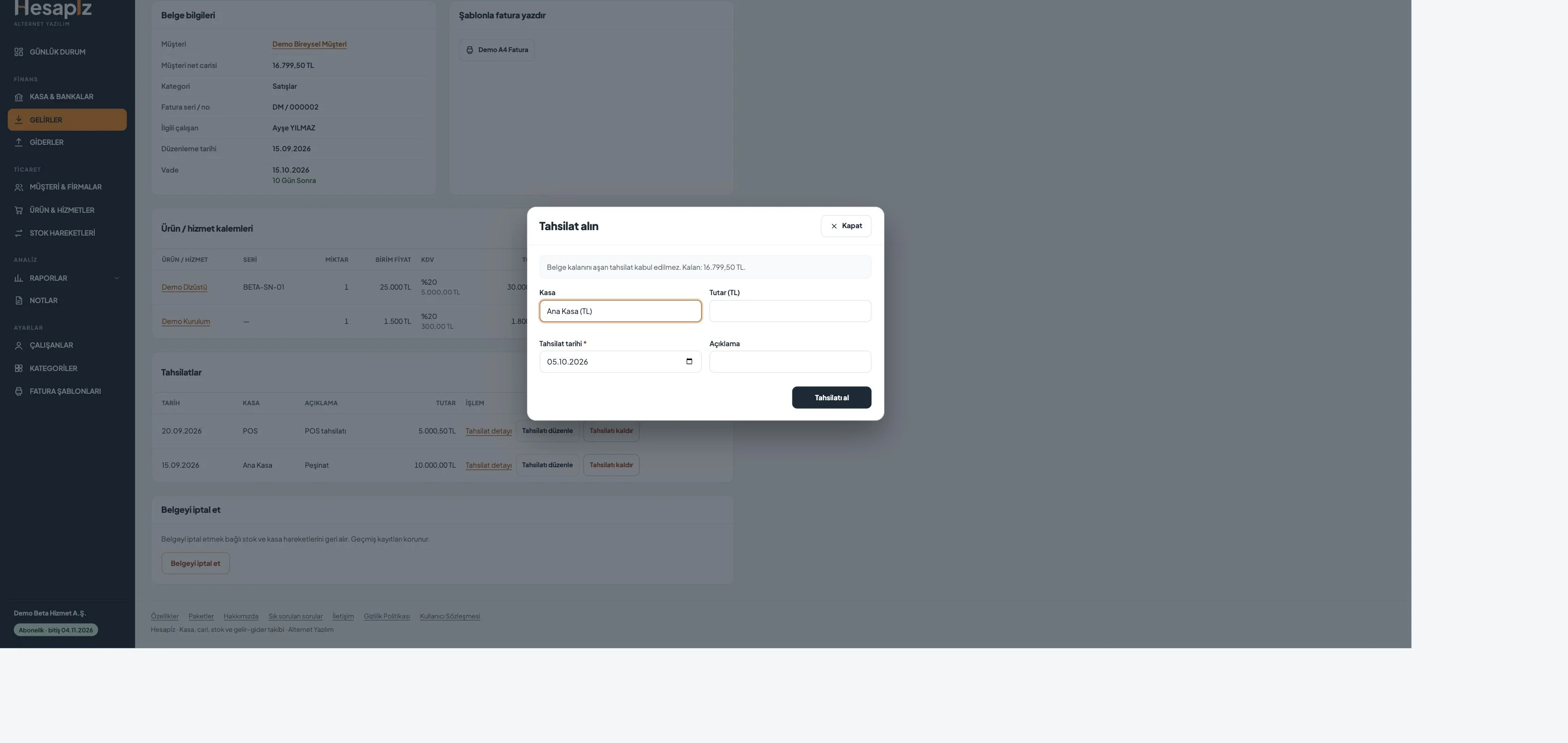
Bir satış faturasının parasını aldığınızda GELİRLER bölümünden ilgili belgeyi açar, Tahsilatlar alanındaki Tahsilat al düğmesine basarsınız. Paranın girdiği kasayı seçip tutarı ve tarihi girdiğinizde kasa artar, belgenin kalan alacağı ve müşterinin carisi aynı tutarda azalır. Alış faturasına ödeme yaparken de gider belgesindeki Ödeme yap düğmesini aynı şekilde kullanırsınız.
Tahsilatı belgenin içinden başlatmanın avantajı, hangi faturanın ödendiğinin kayıtta açıkça yer almasıdır. Böylece vade raporları doğru çalışır ve müşteriyle mutabakat yaparken her ödemenin hangi faturaya ait olduğu bellidir.
Hangi kayıt yolunu seçmelisiniz?
Para belirli bir faturaya aitse belge üzerinden Tahsilat al veya Ödeme yap kullanın. Para bir müşteriden geldi ama hangi faturaya ait olduğu belli değilse, avans ise veya birden fazla faturaya bölünmesi henüz netleşmediyse müşteri detayındaki Manuel para hareketi alanını kullanın. Bu hareket net cariyi günceller ama hiçbir faturayı kendiliğinden kapatmaz.
Müşteriyle ilgisi olmayan para hareketleri, örneğin kira, banka masrafı veya bankadan kasaya aktarım, kasa detayındaki Yeni para hareketi ile kişi seçilmeden girilir. Aynı parayı iki yoldan birden kaydetmeyin; belge tahsilatı ile bağımsız para girişi birlikte girilirse borç iki kez düşer.
Kasa seçimi ve tutar
Kasa listesinde aktif kasalarınız para birimiyle birlikte görünür. Parayı gerçekten nereye aldıysanız onu seçin: nakit aldıysanız nakit kasayı, havale geldiyse ilgili banka hesabını, dolar aldıysanız USD kasasını. Tahsilat tutarı alanı her zaman seçilen kasanın para birimindedir.
Döviz kasası seçtiğinizde İşlem kuru alanını, bir birim dövizin kaç TL olduğu şeklinde doldurursunuz. Hesapİz döviz tutarını kurla çarpar, sonucu kuruşa yuvarlar ve bu TL karşılığını belge kalanından düşer. TL kasasında kur 1 kabul edilir. Kur otomatik gelmez; ayrıntılı örnek için “TL faturaya dolar veya euro tahsilat nasıl takip edilir?” yazısına bakın.
Kalan tutarı aşan tahsilat neden reddedilir?
Tahsilat penceresinin üstünde belgenin kalan tutarı yazar. TL karşılığı bu kalandan büyük olan tahsilat kaydedilmez ve “Tahsilat belge kalanını aşamaz” uyarısı kalan tutarla birlikte gösterilir. Ödemelerde de aynı kural geçerlidir. Reddedilen işlem kasada veya caride hiçbir kısmi değişiklik bırakmaz.
Müşteri kalandan fazla para gönderdiyse fazlanın ne olduğunu belirleyin. Başka bir açık faturaya aitse o belgeden ayrı bir tahsilat alın. Avans veya mahsup edilecek bir tutarsa müşteri detayından Para Girişi olarak kaydedin. Hesapİz fazla tutarı kendiliğinden bölmez veya başka faturalara dağıtmaz.
Örnek: Parça parça tahsil edilen fatura
Bir müşteriye KDV hariç 8.000,00 TL, %20 KDV’li satış yaptınız; KDV 1.600,00 TL, belge toplamı 9.600,00 TL. İlk hafta müşteri 4.000,00 TL nakit getiriyor; Ana Kasa seçilerek tahsilat alınıyor. Ana Kasa 4.000,00 TL artar, kalan alacak 5.600,00 TL olur ve belgenin durumu Kısmi Ödendi olarak görünür.
İkinci hafta 100 USD geliyor. USD kasası seçiliyor, tutara 100, işlem kuruna örnek olarak 40,00 yazılıyor. TL karşılığı 4.000,00 TL’dir; kalan alacak 1.600,00 TL’ye iner, USD kasası 100 dolar artar. Örnekteki kur güncel piyasa kuru değildir.
Üçüncü hafta müşteri bankaya 2.000,00 TL gönderiyor. Bu tutarı belgeye tahsilat olarak girmeye çalışırsanız kalan 1.600,00 TL olduğu için kayıt reddedilir. Doğru kayıt, belgeden 1.600,00 TL tahsilat almak ve kalan 400,00 TL’yi müşteri detayından Para Girişi olarak kaydetmektir. Belge Ödendi durumuna geçer; müşterinin net carisi, başka hareket yoksa −400,00 TL olur, yani müşteri 400,00 TL alacaklıdır.
Ödeme yaparken eksi kasa uyarısı
Bir tedarikçiye 3.600,00 TL’lik gider belgesi için ödeme yaptığınızı, seçtiğiniz banka hesabında ise 1.000,00 TL göründüğünü düşünün. Hesapİz ödemeyi kaydeder; banka hesabı −2.600,00 TL olur ve hesabın 0’ın altına indiğini bildiren uyarı gösterilir. İşlem yalnız eksi bakiye nedeniyle reddedilmez.
Bu uyarı genellikle bankaya giren bir tahsilatın henüz kaydedilmediğini veya ödemenin yanlış hesaptan yapıldığını gösterir. Kasa detayındaki hareketleri banka ekstresiyle karşılaştırarak eksik kaydı tamamlayın.
Tahsilatı düzeltmek veya kaldırmak
Yanlış tutar veya tarihle girilmiş bir tahsilatı belge detayındaki Tahsilatı düzenle ile düzeltebilir, tamamen hatalıysa Tahsilatı kaldır ile silebilirsiniz. Ödemelerde Ödemeyi düzenle ve Ödemeyi kaldır işlemleri vardır. Bu işlemler Tam yetki gerektirir ve kasa bakiyesi, belge kalanı ile müşteri carisi aynı anda yeniden hesaplanır.
Belgeye bağlı tahsilat kasa detayındaki hareket listesinde de görünür ve oradan da düzenlenebilir. Hangi ekrandan düzenlerseniz düzenleyin, bağlı belge ve cari birlikte güncellenir; aynı etki iki kez oluşmaz. Tahsilat kaydı belgenin toplamını ve KDV’sini değiştirmez.
Tahsilat ve ödemeleri izlemek
GELİRLER ekranının üstündeki Tahsilat geçmişi bağlantısı bütün tahsilatları, GİDERLER ekranındaki Ödeme geçmişi bütün ödemeleri listeler. RAPORLAR altındaki Tahsilatlar ve Ödemeler ekranları açık tutarları Gecikmiş, Vadesiz, Bugün, 1–7 gün, 8–30 gün ve 31 gün üstü gruplarında gösterir; bir gruba tıkladığınızda ilgili belgeler listelenir. Kasa ve cari farkını daha iyi anlamak için “Kasa bakiyesi ile müşteri borcu neden aynı şey değildir?” yazısına göz atabilirsiniz.
Adım adım
Belgeyi açın
Tahsilat için sol menüden GELİRLER’i, ödeme için GİDERLER’i açın ve listeden ilgili belgeye tıklayın. Belge özetindeki kalan tutarı kontrol edin.
Tahsilat al veya Ödeme yap düğmesine basın
Gelir belgesinde Tahsilatlar bölümündeki Tahsilat al, gider belgesinde Ödemeler bölümündeki Ödeme yap düğmesine basın. Belge tamamen ödenmişse bu düğme görünmez.
Kasayı seçin
Kasa listesinden paranın gerçekten girdiği veya çıktığı hesabı seçin. Listede kasa adı ile para birimi birlikte görünür.
Tutarı ve gerekiyorsa kuru girin
Tutar alanına seçilen kasanın para birimindeki tutarı yazın. Döviz kasasında İşlem kuru alanına 1 birim dövizin TL karşılığını girin; TL kasasında bu alanı boş bırakabilirsiniz.
Tarih ve açıklamayı ekleyin
Tahsilat tarihi veya Ödeme tarihi alanını paranın el değiştirdiği güne göre düzenleyin. Açıklama alanına havale referansı veya kur kaynağı gibi kısa bir not yazın.
Kaydedin ve üç yeri kontrol edin
Tahsilatı al veya Ödemeyi yap düğmesine basın. Belgenin kalanını, kasanın bakiyesini ve müşteri detayındaki Net cari değerini kontrol edin.
Sık sorulan sorular
Bir tahsilatı birden fazla faturaya bölebilir miyim?
Her belge için ayrı tahsilat kaydedersiniz. Örneğin 5.000,00 TL’lik bir havale iki faturayı kapatıyorsa birinci belgeden ve ikinci belgeden ayrı ayrı, toplamı 5.000,00 TL olacak şekilde tahsilat alın.
Tahsilat al düğmesini neden göremiyorum?
Düğme, belgenin kalan tutarı varsa ve hem Gelirler hem Kasalar modülünde ekleme yetkiniz bulunuyorsa görünür. Belge tamamen tahsil edildiyse veya iptal edildiyse düğme gösterilmez.
Müşteri detayından girdiğim para girişi faturayı kapatır mı?
Hayır. Manuel para hareketi net cariyi azaltır ama hiçbir faturayı ödenmiş saymaz. Faturayı kapatmak için tahsilatı belgeden almalısınız.
Çek veya senetle yapılan tahsilatı nasıl kaydederim?
Hesapİz’de ayrı bir çek ve senet modülü bulunmaz. Para fiilen hesabınıza geçtiğinde ilgili kasaya tahsilat olarak kaydedebilirsiniz. Kıymetli evrakın muhasebe kaydı için mali müşavirinize danışın.
Tahsilat KDV’yi etkiler mi?
Hayır. KDV belge kalemlerinden hesaplanır ve KDV kontrol raporu satışlarda düzenleme ayını esas alır. Tahsilatın tarihi veya tutarı KDV hesabını değiştirmez.
Peşin satışta da tahsilat kaydetmem gerekir mi?
Evet. Belge oluşturmak kasaya para yazmaz. Peşin satışta belgeyi oluşturup kalemleri ekledikten sonra aynı gün Tahsilat al ile tahsilatı kaydedin; belge Ödendi durumuna geçer.